
FileMaker
FileMaker Pro 26.1.1 a fondo: todas las novedades, con ejemplos
Taiko Solutions · 25 de noviembre de 2026
Claris ha publicado en noviembre FileMaker Pro 26.1.1 y es una versión con mucho contenido para quien desarrolla. La hemos repasado entera para el equipo y aquí está ese repaso: qué trae, dónde está cada cosa y para qué creemos que sirve.
Los nombres de pasos, funciones y opciones van en inglés, como en las notas de Claris. Los ejemplos de las listas de valores JSON y de Get ( SortOrder ) son los de la documentación oficial. Los de los pasos de script nuevos son orientativos: Claris aún no ha publicado sus páginas de ayuda, así que comprueba las opciones exactas en el Script Workspace.
Antes de actualizar: el servidor
A día de hoy han salido FileMaker Pro 26.1.1 y FileMaker Go 26.1.1. FileMaker Server 26.1 todavía no: la última versión publicada del servidor es la 26.0.3, de septiembre, y Claris no ha dicho cuándo llegará la siguiente ni qué novedades de esta versión dependen de ella.
La advertencia que sí está en las notas es otra: si te conectas a un FileMaker Server 2024 (versión 21) o anterior, no instales FileMaker Pro 2026 hasta que se actualice el servidor.
Nuestra recomendación es no actualizar los equipos de un cliente uno a uno, hablarlo antes con quien lleva el servidor y probar la versión en un entorno que no sea el de trabajo. Varias novedades de abajo tocan cosas que sirve el servidor (OData, scripts de servidor), y hasta que salga su 26.1 no las damos por disponibles en producción.
1. Listas de valores
Listas de valores calculadas. Una lista puede salir de un cálculo, además de un campo o de valores escritos a mano. Si el cálculo devuelve texto separado por retornos, cada línea es un valor. Está en Manage › Value Lists › Edit › Use calculated value list.
// Lista fija, una línea por valor
List ( "Rojo" ; "Verde" ; "Azul" )

// Lista que depende de otro dato
ExecuteSQL (
  "SELECT Nombre FROM Provincias WHERE Pais = ? ORDER BY Nombre" ;
  "" ; "" ; Clientes::Pais
)
Muchas listas filtradas que hoy se montan con una relación auxiliar o un campo global se pueden resolver así. Antes de depender de campos del registro actual, conviene probar desde qué contexto se evalúa la lista en cada formato.
Mostrar un valor y guardar otro con JSON. Si el cálculo devuelve JSON con la estructura ValueList.values, cada elemento lleva la clave display y, opcionalmente, una segunda clave que decide qué se ve y qué se guarda. El orden del array es el orden de la lista.
| Segunda clave | La lista muestra | El campo guarda |
|---|---|---|
| (ninguna) | display |
display |
displaySecond |
display y displaySecond |
display |
enterSecond |
display |
enterSecond |
displayAndEnterSecond |
display y displayAndEnterSecond |
displayAndEnterSecond |
Hay que usar la misma segunda clave en todos los elementos: si se mezclan, manda la del último que tenga una. El ejemplo de Claris:
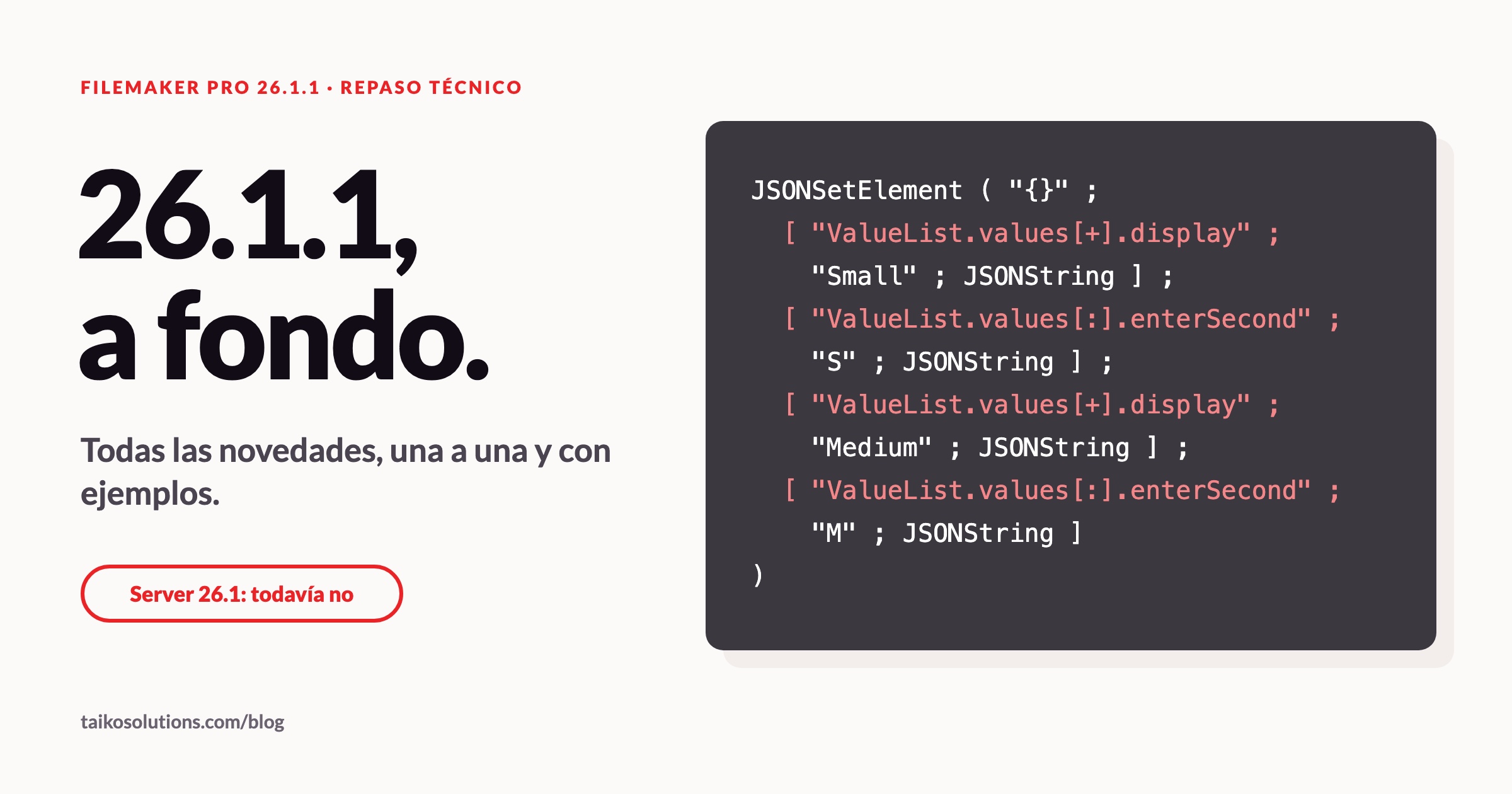
JSONSetElement ( "{}" ;
  [ "ValueList.values[+].display" ; "Small" ; JSONString ] ;
  [ "ValueList.values[:].enterSecond" ; "S" ; JSONString ] ;
  [ "ValueList.values[+].display" ; "Medium" ; JSONString ] ;
  [ "ValueList.values[:].enterSecond" ; "M" ; JSONString ] ;
  [ "ValueList.values[+].display" ; "Large" ; JSONString ] ;
  [ "ValueList.values[:].enterSecond" ; "L" ; JSONString ]
)
Sirve para guardar códigos y enseñar textos legibles sin la lista de dos campos ni una tabla de apoyo, y el orden lo decide el cálculo, no el alfabeto.
2. Nombres de campo y acceso a datos
Nombres personalizados en importación, SQL y OData. El JSON de Customize field display names (en las opciones avanzadas del campo) acepta tres claves nuevas:
fm_import: el nombre del campo destino en el diálogo de orden de importación.fm_sql: el nombre en las cabeceras de resultados SQL, que además se puede usar en las consultas en lugar del original.fm_odata: el nombre en las respuestas de la API OData, que también se puede usar en las peticiones.
// Ejemplo orientativo: JSON de nombres del campo zz_NomCli_c
JSONSetElement ( "{}" ;
  [ "fm_import" ; "Nombre del cliente" ; JSONString ] ;
  [ "fm_sql"    ; "nombre_cliente"     ; JSONString ] ;
  [ "fm_odata"  ; "NombreCliente"      ; JSONString ]
)

// Luego, en un cálculo:
ExecuteSQL ( "SELECT nombre_cliente FROM Clientes" ; "" ; "" )
Para las integraciones por OData es una buena noticia: nombres limpios hacia fuera aunque el campo interno tenga un nombre técnico. Es de las que dependen del servidor, así que la probaremos cuando haya Server 26.1.
Ocultar campos al exportar y ordenar. Con la clave fm_export o fm_sort a JSONNull, el campo desaparece de la lista de campos de esos diálogos. Con fm_common a JSONNull se oculta en los dos, salvo que haya una clave específica.
// Ocultar solo al exportar (ejemplo de Claris)
JSONSetElement ( "{}" ; [ "fm_export" ; "" ; JSONNull ] )

// Ocultar al exportar y al ordenar
JSONSetElement ( "{}" ; [ "fm_common" ; "" ; JSONNull ] )
Alternar entre nombre personalizado y original. En los diálogos Sort Records, Specify Field Order for Export y Modify Table View, con clic derecho sobre la lista de campos se cambia entre Show Field Display Names y Show Field Names. Útil al depurar.
3. Formatos e interfaz
Iconos SVG calculados. El icono de un botón o de un segmento de barra de botones puede salir de un cálculo que devuelve el SVG como texto (Button Setup › Calculated icon). En modo Formato se ve un icono provisional; si el SVG no es válido o FileMaker no lo admite, aparece un icono de aviso. El SVG tiene que seguir la misma gramática que admiten los iconos normales.
// $$ICONO_* guardan el texto SVG, cargado al abrir el archivo
Case (
  Tareas::Estado = "Hecha"   ; $$ICONO_CHECK ;
  Tareas::Estado = "Urgente" ; $$ICONO_ALERTA ;
  $$ICONO_CIRCULO
)
Adiós a duplicar objetos y jugar con «ocultar cuando» para cambiar un icono.
Una sola casilla sin etiqueta. Inspector › Display single checkbox without value. Si la lista de valores tiene dos valores o más, al marcar guarda el primero y al desmarcar el segundo. Si tiene uno, al marcar lo guarda y al desmarcar vacía el campo. Solo está disponible si el campo usa una lista de valores.
Fila para registro nuevo arriba del portal. Portal Setup › Place row for new record at top. Solo aparece si la relación permite crear registros relacionados.
Indicador de texto recortado. Inspector › Show indicator for clipped contents. En una caja de edición con más texto del que cabe se ven tres puntos en modo Visualizar. FileMaker Go 26.1.1 también lo respeta.
Desactivar los avisos de campo no modificable o sin registros. Opción por formato en Layout Setup › Show alerts when field isn’t modifiable or no records are present. Según las notas, viene marcada en los archivos nuevos y desmarcada en los existentes: conviene revisar los formatos donde el usuario dependa de esos avisos.
Posición de la etiqueta al añadir un campo. La casilla Create label del diálogo Specify Field pasa a ser cuatro botones: sin etiqueta, izquierda, encima o derecha. FileMaker recuerda la última elección en cada archivo.
Paste in Place. En modo Formato pega los objetos en su posición original (⇧⌘V en macOS, Ctrl+Shift+Alt+V en Windows). Si el formato no es lo bastante alto, crece.
Dos detalles más. Las condiciones nuevas del formato condicional empiezan como Formula is en lugar de Value is, y el Inspector y el panel de objetos ya no se animan, así que el cambio entre Visualizar y Formato es más rápido.
4. Importar y exportar
Conservar el dato del destino si el origen está vacío. En el diálogo de asignación de campos, con Update o Replace, la opción Preserve target field data if source field is empty evita que una celda vacía borre lo que ya había. Los demás campos se actualizan igual. Hasta ahora había que limpiar el archivo o importar en dos pasos con un script.
Nombres de campo como cabecera en CSV. Use field names as column names in first row, que antes solo estaba para Excel, vale ahora también para CSV. Se acabó exportar en formato Merge y cambiar la extensión.
5. Scripts y automatización
Set Variable by Name. Crea o modifica una variable local o global cuyo nombre sale de un cálculo.
# Ejemplo orientativo: un parámetro JSON convertido en variables
Set Variable [ $claves ; Value: JSONListKeys ( Get ( ScriptParameter ) ; "" ) ]
Set Variable [ $i ; Value: 0 ]
Loop
  Set Variable [ $i ; Value: $i + 1 ]
  Exit Loop If [ $i > ValueCount ( $claves ) ]
  Set Variable [ $clave ; Value: GetValue ( $claves ; $i ) ]
  Set Variable by Name [ "$" & $clave ; Value: JSONGetElement ( Get ( ScriptParameter ) ; $clave ) ]
End Loop
Sustituye el truco de Evaluate con Let para leer parámetros, con código más legible y sin errores de comillas.
Replace Field Contents by Name. Reemplaza el contenido de un campo, elegido por cálculo, en todo el conjunto encontrado.
# Ejemplo orientativo: limpiar el campo que llega por parámetro
Set Variable [ $campo ; Value: "Contactos::" & Get ( ScriptParameter ) ]
Replace Field Contents by Name [ With dialog: Off ; $campo ; Trim ( GetField ( $campo ) ) ]
Un único script de normalización que vale para cualquier campo.
Show Custom Dialog se cierra solo. La opción Close after (seconds) cierra el diálogo pasado ese tiempo. Si se cierra así, Get ( LastMessageChoice ) devuelve 0: ojo con los scripts que tratan el 0 como un caso imposible.
Save a Copy as Add-on Package en el servidor. El paso ya puede ejecutarse en scripts que lanza FileMaker Server. El complemento se guarda en la carpeta CreatedAddons, dentro de la carpeta Documents del servidor.
Go to Related Record con tabla calculada. La ocurrencia de tabla de la que se obtienen los registros puede salir de un cálculo (Table by Calculation). Con esa opción, el resultado se muestra en el formato actual o en uno indicado también por cálculo. Permite scripts de navegación genéricos que antes necesitaban un If por tabla.
Borrar datos persistentes con Char ( 9249 ). En Configure Persistent Data, si el cálculo del valor devuelve solo el carácter ␡, la entrada se borra, igual que con la opción Delete Entry.
# Ejemplo orientativo
Configure Persistent Data [ Key: "ultimo_filtro" ;
  Value: If ( IsEmpty ( $filtro ) ; Char ( 9249 ) ; $filtro ) ]
6. IA y búsqueda semántica
Embeddings de imágenes con Gemini. Con el modelo gemini-embedding-2 de Google, los pasos Insert Embedding, Insert Embedding in Found Set y Perform Semantic Find aceptan imágenes además de texto: AVIF, BMP, GIF, HEIC, JPEG, PNG y WebP, de menos de 100 MB. Abre la puerta a buscar y agrupar registros por parecido visual (catálogos de producto, incidencias con foto) sin etiquetar a mano.
Tipo de tarea del embedding. La opción Parameters admite la clave task_type (o taskType), que indica para qué se va a usar el embedding: similitud semántica, clasificación, agrupación.
// Ejemplo orientativo
JSONSetElement ( "{}" ; [ "task_type" ; "SEMANTIC_SIMILARITY" ; JSONString ] )
7. Funciones y herramientas de desarrollo
Get ( SortOrder ). Devuelve como JSON la ordenación de la ventana activa: cada campo con su tabla, el sentido o la lista de valores, y si está marcado mantener el orden. Devuelve la última ordenación aunque los registros ya no estén ordenados, así que hay que combinarla con Get ( SortState ). Los dos ejemplos son de Claris:
{
  "Sort" : {
    "field" : [
      { "fieldName" : "Products::ProductName", "sortOrder" : "Ascending" }
    ],
    "maintain" : "false"
  }
}
// Ocultar un campo si la lista está ordenada por él
Get ( SortState ) ≠ 0 and
JSONGetElement ( Get ( SortOrder ) ; "Sort.field[0].fieldName" ) = "Products::Category"Sirve para guardar la ordenación del usuario antes de que un script cambie el conjunto encontrado.
GetToolDefinitions. Devuelve en JSON las definiciones de herramienta de las funciones personalizadas que se le indiquen, en el formato de OpenAI, Anthropic, Cohere o Google, para la opción Tool Definitions del paso Generate Response from Model. Evita escribir y mantener a mano el JSON de cada herramienta. No ponemos ejemplo porque todavía no hemos podido confirmar el orden de los parámetros.
Descripciones en funciones personalizadas. Se puede escribir una descripción para la función y otra para cada parámetro. La de la función aparece en el diálogo de cálculo al elegirla, y las dos se incluyen en lo que devuelve GetToolDefinitions.
El privilegio pasa a llamarse «Manage database as a developer». Las cuentas que lo tienen pueden usar el Data Viewer aunque no haya ningún script en marcha, y autenticarse en el Script Debugger y el Data Viewer, que antes exigía acceso total. Permite trabajar con cuentas de desarrollador sin acceso total, pero conviene revisar qué cuentas lo tienen ya, porque ahora ven más.
Go to Line. En el Script Workspace, salta a un número de línea (⌘L en macOS, Ctrl+L en Windows). Muy práctico con los errores de los logs y con herramientas que informan por línea, como Agentic FM.
Ruta de la carpeta de plug-ins. Get ( InstalledFMPluginsAsJSON ) devuelve también la ruta en la clave environment.pluginpath.
Save a Copy as XML guarda más. El XML incluye ahora los ajustes de vista del formato (regla, rejilla, guías), el modo quiosco y el formato por defecto al abrir, la configuración de las vistas de tabla y las imágenes de los estilos de objeto como referencia en lugar de Base64. Quien trabaja con el XML, por ejemplo para versionar con Git, pierde menos por el camino.
Detalles del día a día. ⌘K o Ctrl+K también cierra Open Quickly; en el gráfico de relaciones, Control con la rueda hace zoom centrado en el puntero; el contador de registros admite más de ocho cifras; se pueden insertar imágenes AVIF en contenedores; y el Import.log anota lo que se pega (menús personalizados, objetos de formato), lo que se renombra por conflicto y las referencias que faltan.
8. Plataforma, seguridad y correcciones
macOS 27. La versión añade soporte para macOS Golden Gate 27 y mejoras para Liquid Glass. FileMaker Go 26.1.1 es compatible con iOS 27 y iPadOS 27.
Seguridad. En macOS, el visor web pide permiso antes de descargar un archivo y marca la descarga para que el sistema la revise al abrirla: los usuarios de soluciones con visores web que descargan documentos van a ver una pregunta nueva. FileMaker bloquea la subida de un archivo al servidor si el nombre contiene un punto, una barra u otro carácter problemático. En Windows, los datos de sesión del inicio con Claris ID se borran tras cada uso.
Correcciones. La lista es larga. Las que más nos afectan:
- En Windows, el botón Pause del depurador no pausaba el script.
- Instalar un complemento podía invertir los operadores de comparación de sus relaciones, o crear una ocurrencia de tabla imposible de editar.
- Generate Response from Model con Gemini devolvía vacío y sin error cuando hacía falta una segunda llamada a herramienta.
- Podían desaparecer pasos al activar o desactivar un paso dentro de un
Else Ifexpandido con pasos plegados. - Go to List of Records no respetaba el orden de los ids de la lista.
- Save a Copy as XML no sobrescribía el archivo anterior, y en un archivo alojado Cancelar no cancelaba.
- La posición de scroll de un campo cambiaba cuando otro usuario añadía un registro.
- Las líneas y los bordes de 0,25 puntos no se veían bien al hacer zoom o en modo Visualizar.
Se actualizan también libcurl (8.22.0) y OpenSSL (3.5.8), entre otras librerías.
Con qué nos quedamos
Para el trabajo diario, tres cosas cambian más que el resto: las listas de valores calculadas con JSON, los pasos by Name, que quitan mucho Evaluate, y la importación que respeta lo que ya había. Para las integraciones, los nombres de campo para SQL y OData.
Y un recordatorio: todo esto es FileMaker Pro. Hasta que Claris publique FileMaker Server 26.1, lo sensato es probarlo en desarrollo y no mover los equipos de producción. Si quieres ver qué te conviene aprovechar en tu aplicación de FileMaker, escríbenos.